
חיוב הוא השלב שבו חודש של שעות מאושרות הופך לכסף שמגיע לכם. ב-Timix.co.il אשף ה-Billing Review מעביר אתכם דרך זה בארבעה שלבים — בחירת לקוח, בחירת השעות המאושרות לחיוב, קישור החשבונית להזמנת רכש, ותצוגה מקדימה של המשיכה — ומסתיים בחשבונית מסחרית שאפשר לשלוח. ההדרכה הזו עוברת על כל התהליך.
💡 חיוב הוא יכולת של Professional+, ו-Billing Review מחייב רק שעות מאושרות (Approved) מסוג Time & Materials. אם הרשומות שלכם עדיין Draft או Submitted, אשרו אותן קודם (הדרכת תהליך האישורים מסבירה זאת) — אחרת לא יהיה מה לחייב.
1. פתיחת Billing Review ובחירת לקוח
היכנסו ל-Reports → Billing Review. השלב הראשון מציג את כל הלקוחות; בחרו את זה שאתם מחייבים.
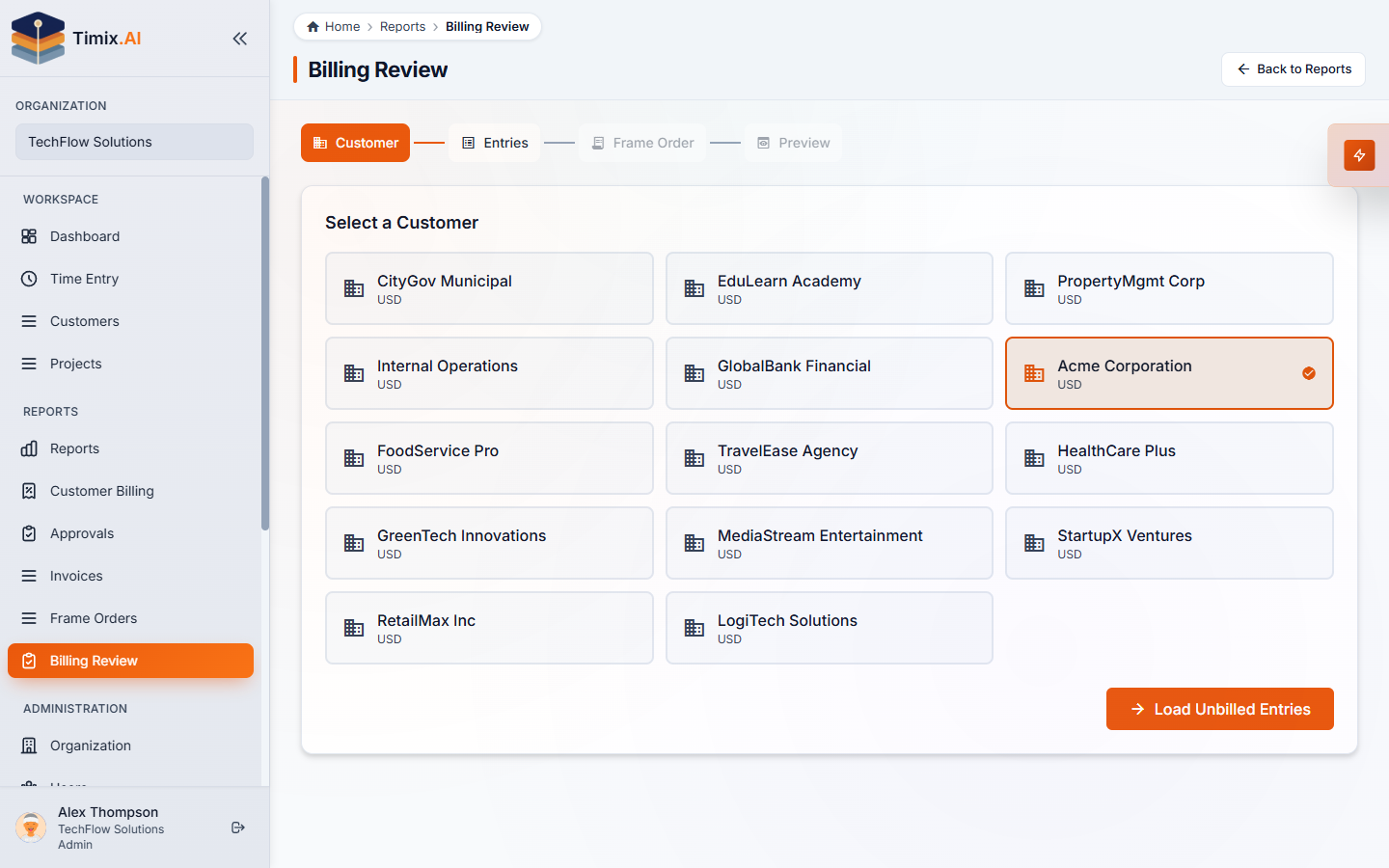
לאחר מכן לחצו על Load Unbilled Entries כדי למשוך את השעות המאושרות שטרם חויבו של אותו לקוח.
2. בחירת השעות לחיוב
שלב ה-Entries מציג כל רשומת Time & Materials מאושרת ולא-מחויבת של הלקוח, עם התאריך, הפרויקט/המשימה שאליהם היא שייכת, השעות והסכום לפי תעריף החיוב. אריחי הסיכום למעלה מציגים את הסכומים שאתם עומדים לחייב.
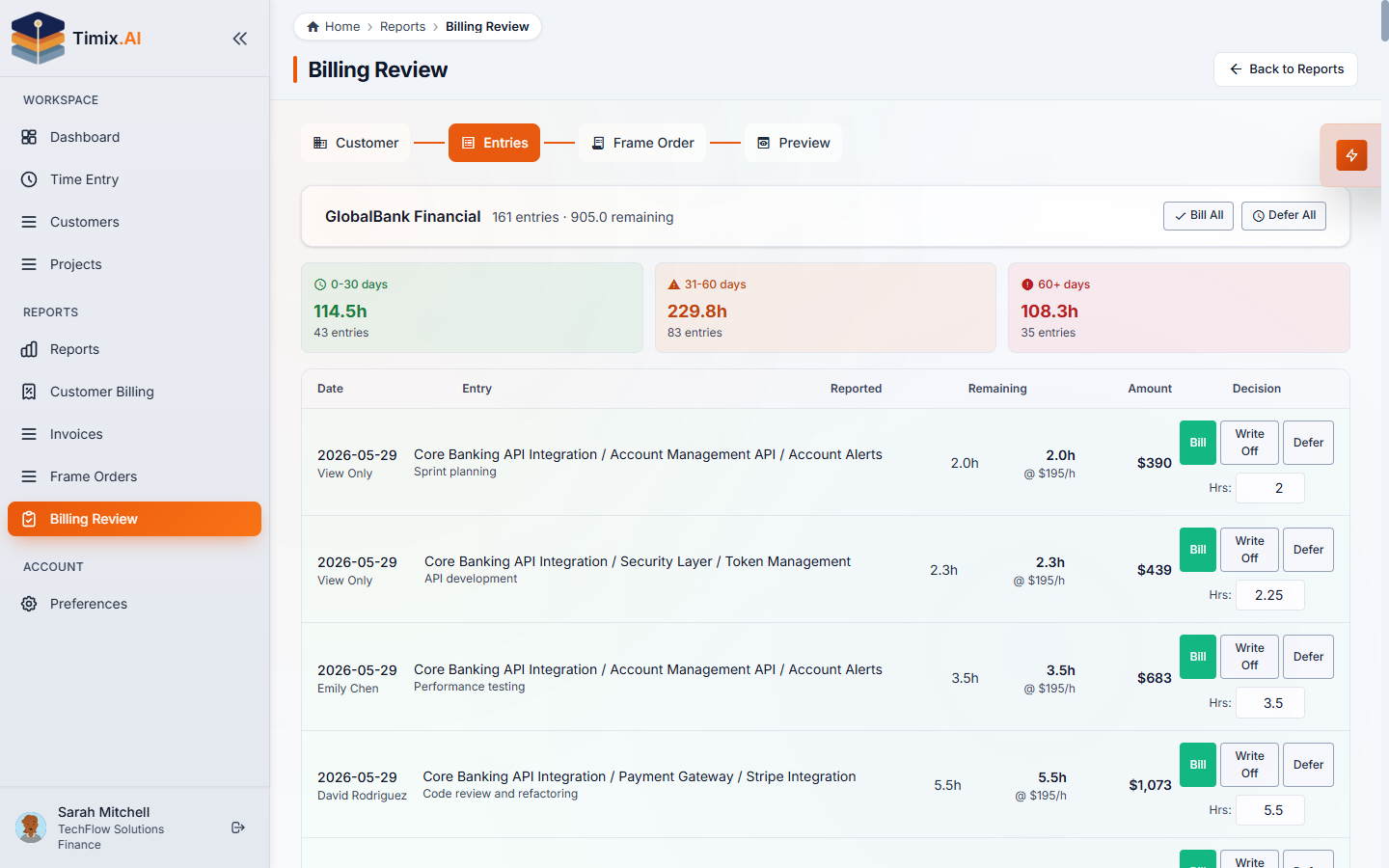
לכל שורה יש בחירת Bill / Defer, ו-Bill All / Defer All מאפשרים לקבוע את כולן בלחיצה אחת:
- Bill — לכלול את הרשומה בחשבונית הזו.
- Defer — לדחות אותה למחזור חיוב מאוחר יותר (השעות נשארות לא-מחויבות ועוברות הלאה, כך ששום דבר לא הולך לאיבוד).
כאן אתם “מחייבים בדיוק את מה שתבחרו” — כללו את השעות שמוכנות ודחו את השאר. כשההחלטות נראות נכון, לחצו על Next: Frame Order.
3. קישור החשבונית להזמנת מסגרת (PO)
אם הלקוח עובד מול הזמנת מסגרת — הזמנת רכש כללית, כלומר מאגר שעות מוסכם מראש — קשרו אליה את החשבונית כאן כדי שהחיוב ימשוך מאותה יתרה. השלב מציג כל הזמנת מסגרת פתוחה של הלקוח עם השעות הזמינות, וכן תחזית של השפעת החשבונית.
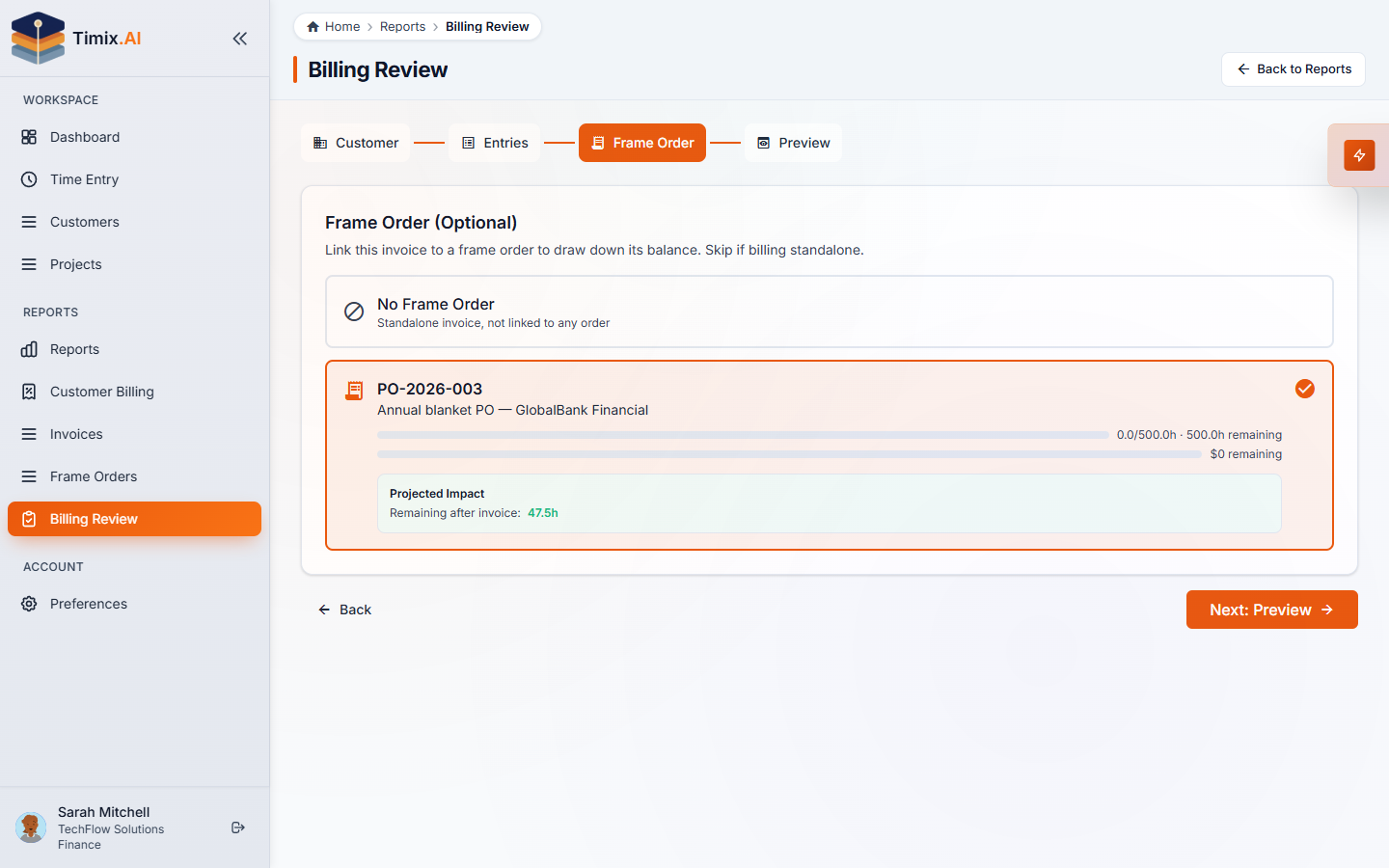
בחרו את ה-PO המתאים כדי למשוך ממנו, או בחרו ב-No Frame Order כדי להפיק חשבונית עצמאית. לאחר מכן לחצו על Next: Preview.
4. תצוגה מקדימה והפקת החשבונית
שלב ה-Preview הוא הבדיקה האחרונה לפני שמתחייבים. Invoice Options מאפשר לקבוע את התקופה, תנאי התשלום, מספר PO אופציונלי והערות; ו-Billing Review Summary מציג את השעות המחויבות, כל מה שנמחק או נדחה, סכום הביניים והסכום הכולל — וכשהזמנת מסגרת מקושרת, גם את השפעת המשיכה (השעות שנמשכו מה-PO והיתרה שנותרה אחריה).
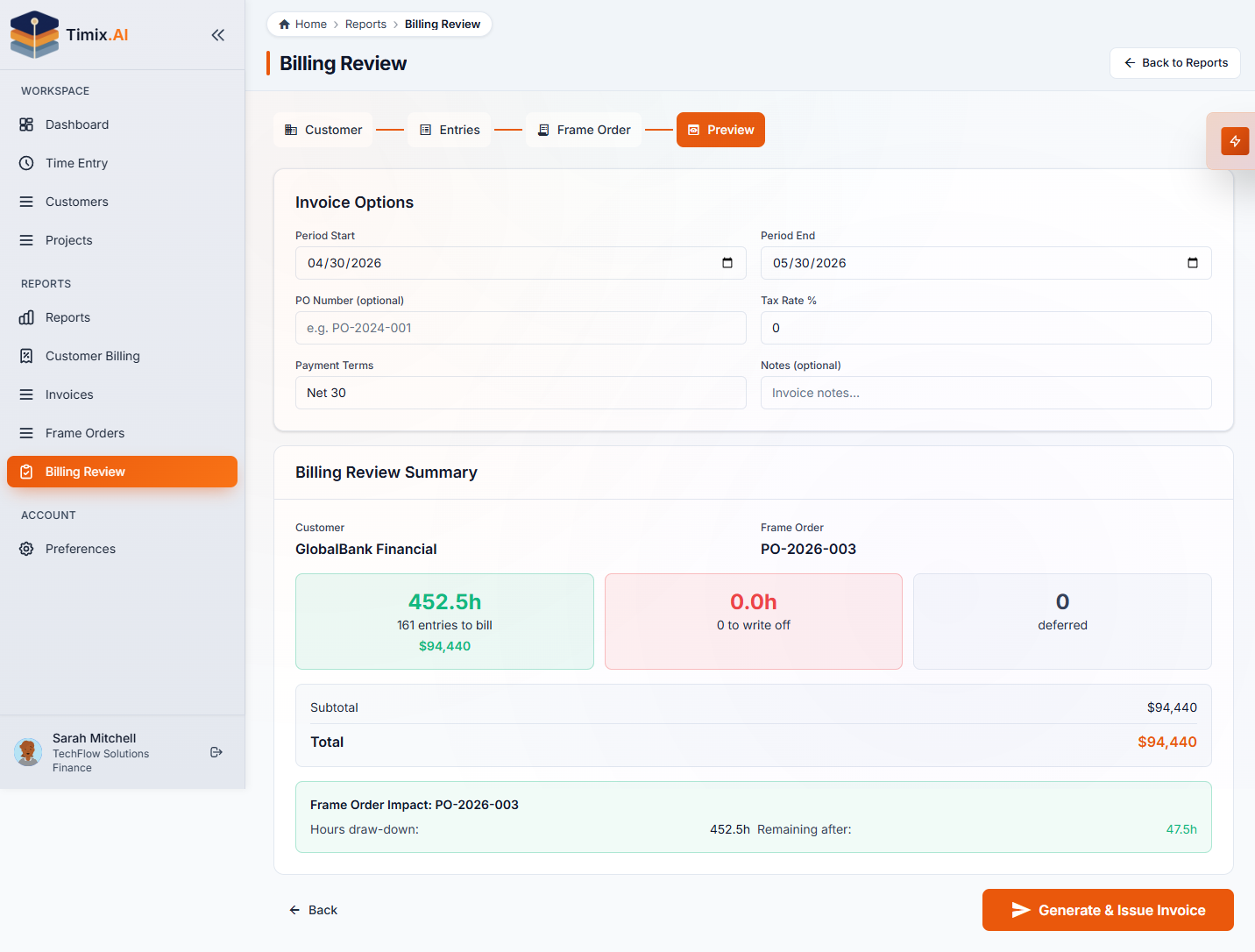
כשהכל נראה נכון, לחצו על Generate & Issue Invoice. Timix.co.il יוצר את החשבונית, מקצה לה את מספר החשבונית הרציף הבא, מושך מהזמנת המסגרת, ונועל את המסמך כך שהמספרים לא ישתנו בדיעבד.
5. החשבוניות שלכם וניצולת הזמנות המסגרת
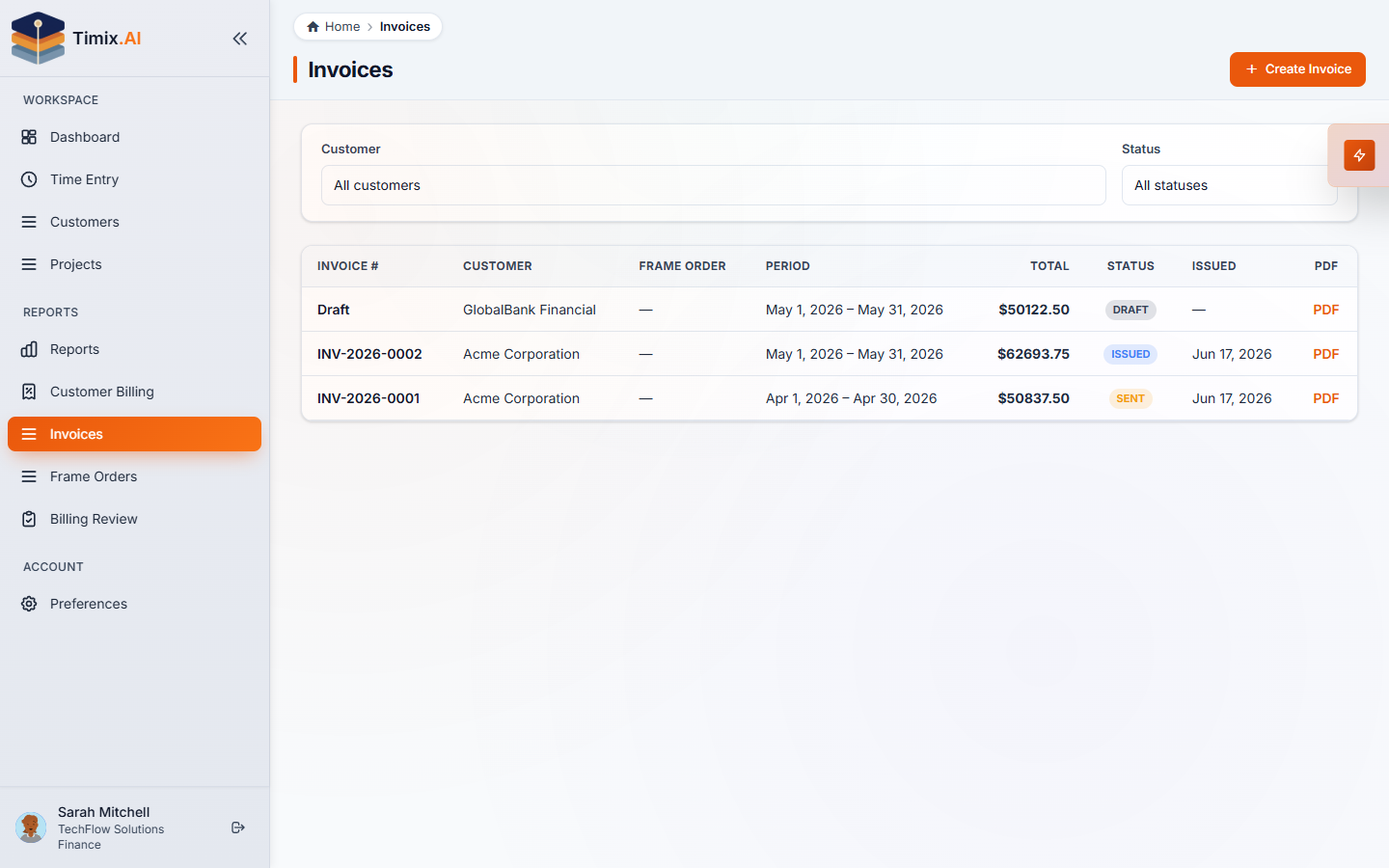
כל חשבונית שאתם יוצרים נמצאת בעמוד ה-Invoices (תחת Reports), שם היא עוברת מחזור חיים ברור — Draft → Issued → Sent → Paid (או Void) — וניתן לסנן אותה לפי לקוח וסטטוס ולייצא כ-PDF ממותג.
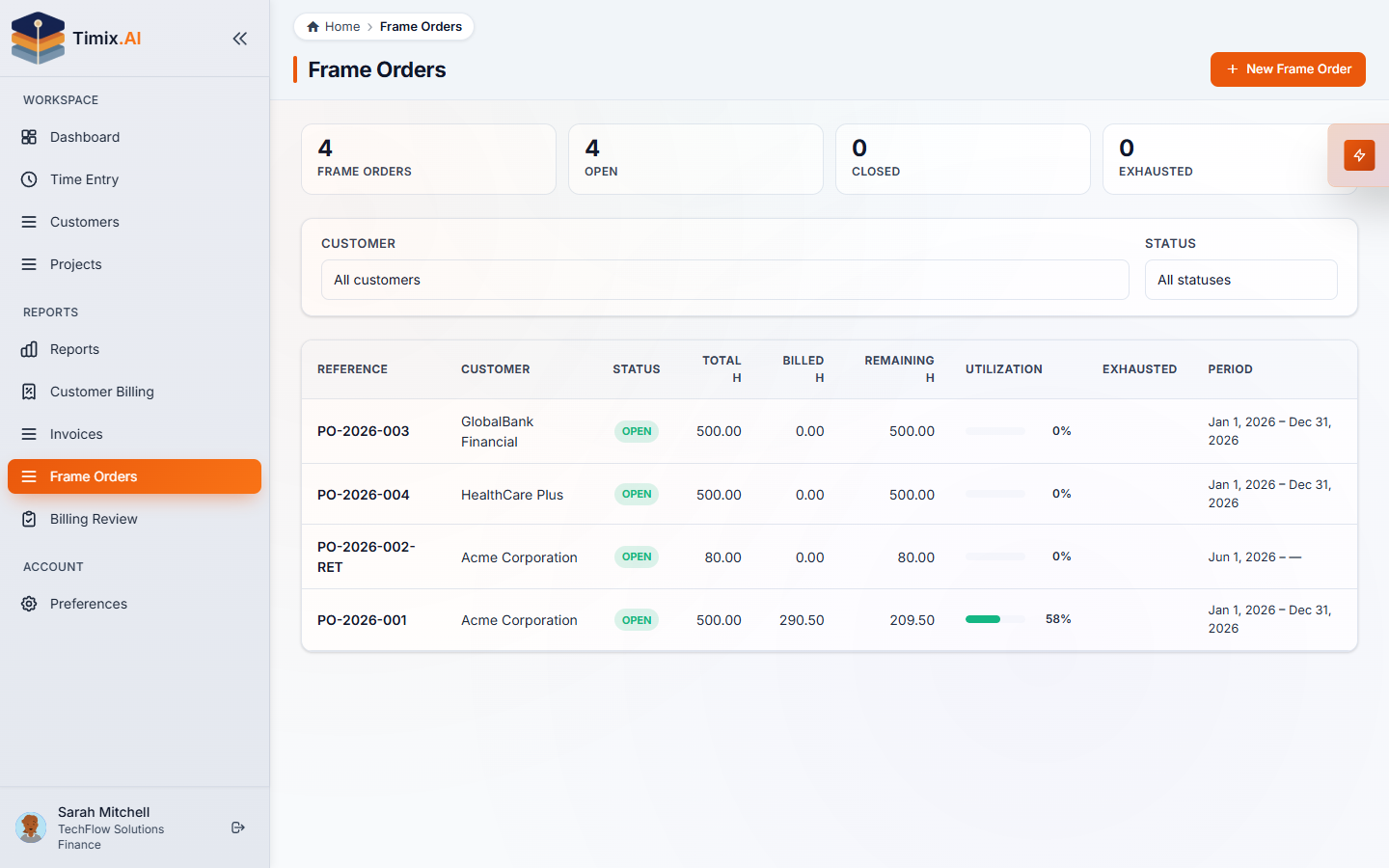
ובעמוד ה-Frame Orders, כל הזמנת רכש כללית מציגה את הניצולת העדכנית שלה — סך השעות, המחויבות והנותרות — שמתעדכנת בכל פעם שאתם מחייבים מולה, כך שתמיד תדעו כמה מההתחייבות של הלקוח נותר.
זהו תהליך החיוב המלא של סוף החודש: שעות מאושרות נכנסות, חשבונית מסחרית נקייה יוצאת, כשכל הזמנת מסגרת נמשכת וכל שעה לא-מחויבת באה בחשבון.