
הקמה של סביבת עבודה חדשה ב-Timix.co.il לוקחת כעשר דקות. ההדרכה הזו עוברת על הצעדים החיוניים — יצירת החשבון, הגדרת המקום והמטבע שבהם אתם עובדים, ומעקב אחר רשימת ההקמה — כך שבסוף יהיה לכם ארגון פעיל, מוכן לדווח את שעת החיוב הראשונה שלו.
1. יצירת החשבון
פתחו את עמוד ההרשמה וצרו חשבון. אפשר להירשם עם כתובת מייל וסיסמה, או להשתמש ב-Continue with Google או ב-Continue with Microsoft אם אתם מעדיפים לא לנהל עוד סיסמה. כל סביבת עבודה חדשה מתחילה בניסיון חינם — ללא צורך בכרטיס אשראי.
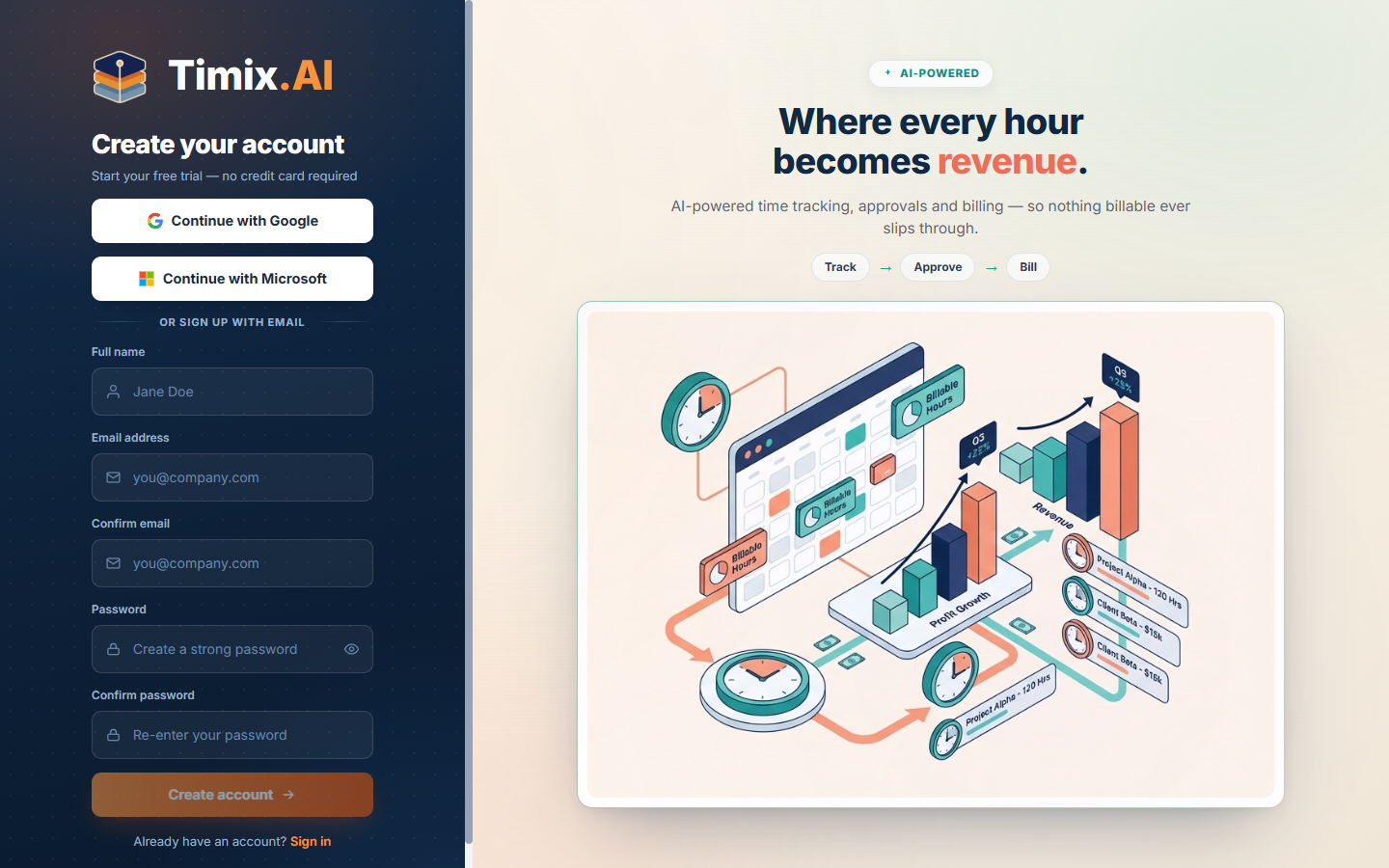
אם נרשמתם עם מייל וסיסמה, בחרו סיסמה חזקה — הטופס יראה לכם מתי היא עומדת בדרישות.
2. אימות כתובת המייל
Timix.co.il שולחת קישור אימות לכתובת שלכם. אפשר להתחיל בהקמה מיד — יש תקופת חסד קצרה, והאפליקציה מציגה באנר תזכורת עד שתאשרו. פתחו את המייל ולחצו על הקישור כדי לאמת (בדקו בתיקיית הספאם אם הוא לא מגיע).
3. יצירת הארגון
בשלב הבא, הקימו את הארגון שלכם — ראש כל מה שתבנו. תנו לו שם, וקבעו את שלושת הדברים שמעגנים כל דוח וכל חשבונית שתפיקו מכאן ואילך:
- Country — המדינה העיקרית של הארגון.
- Base Currency — המטבע שבו מבוטאים התעריפים, התקציבים והחשבוניות שלכם.
- Time Zone — קובע לאיזה יום בלוח השנה משויך רישום שעות (Timix.co.il אף ממלאת מראש את אזור הזמן שזיהתה).
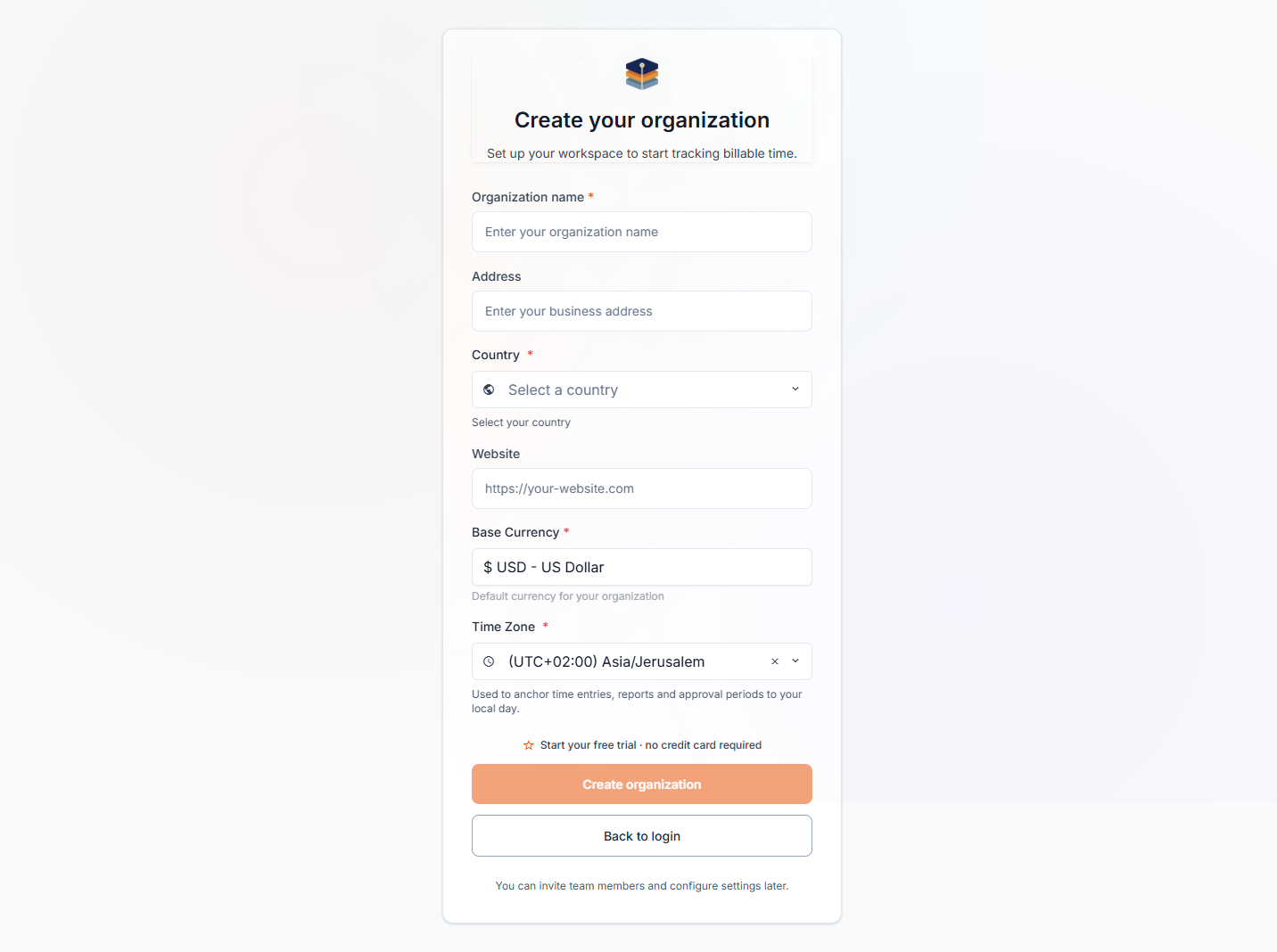
לחצו על Create organization וסביבת העבודה שלכם תעלה לאוויר עם ניסיון החינם.
4. השלמת ההקמה והזמנת הצוות
אתם נוחתים בסביבת העבודה החדשה עם רשימת הקמה שמנחה אתכם בצעדים הראשונים — בדיוק בסדר שבו ההיררכיה נבנית:
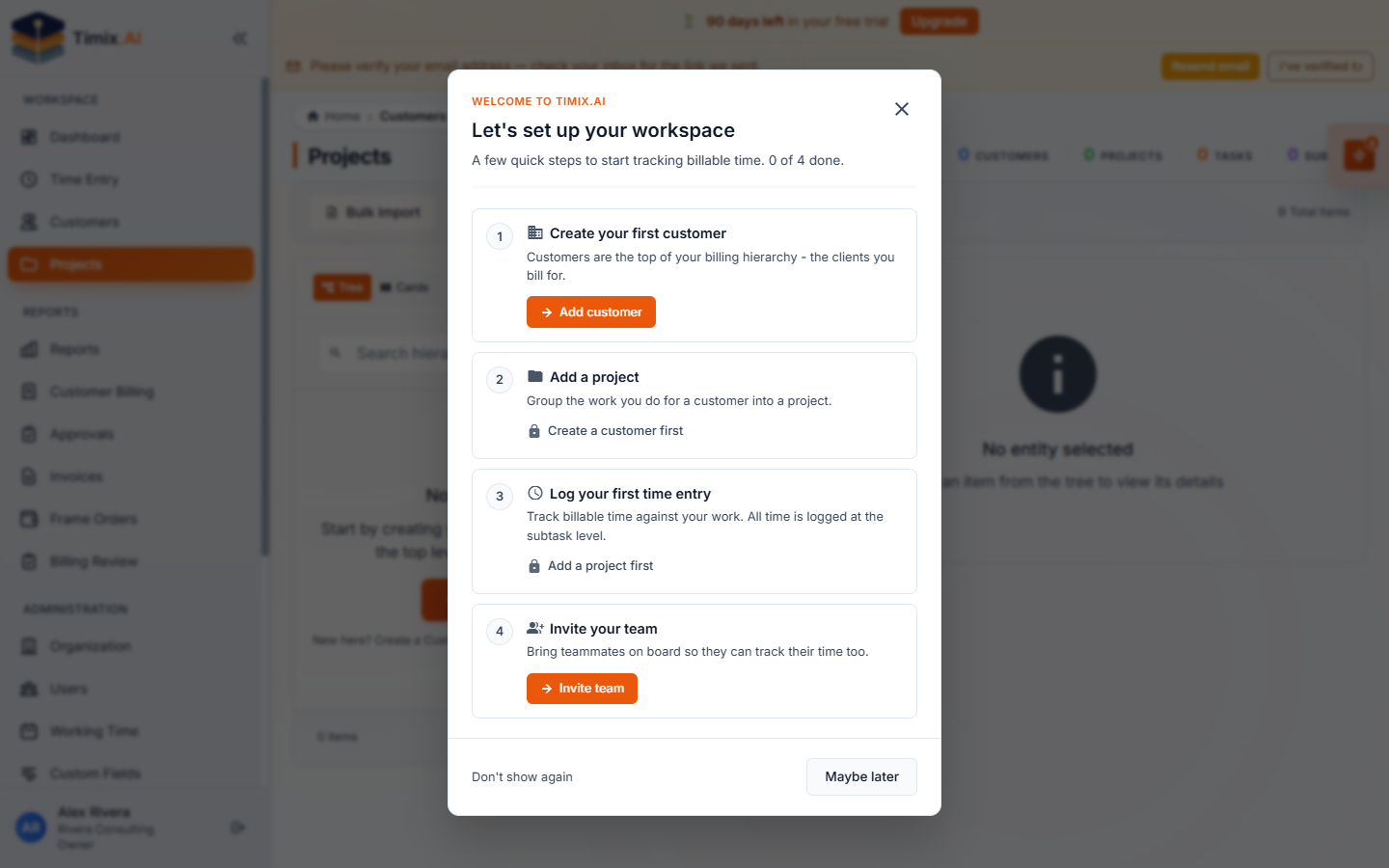
- יצירת הלקוח הראשון — ראש היררכיית החיוב (הלקוחות שאתם מחייבים).
- הוספת פרויקט — קיבוץ העבודה שאתם עושים עבור אותו לקוח.
- דיווח השעה הראשונה — כל השעות נרשמות ברמת תת-המשימה.
- הזמנת הצוות — צרפו חברי צוות (Organization → Users) כדי שיוכלו לדווח גם הם, כל אחד עם התפקיד הנכון.
זהו — סביבת העבודה שלכם פעילה ומוכנה. הצעד הטבעי הבא הוא להבין את המבנה שעליו הכול תלוי: היררכיית הלקוח ← פרויקט ← משימה ← תת-משימה.