
סביבת העבודה שלכם לא חייבת להיראות גנרית. Timix.co.il מאפשרת לכם לקבוע צבע ראשי ולהעלות לוגו, כך שהאפליקציה תשקף את הארגון שלכם — לא תבנית ברירת מחדל.
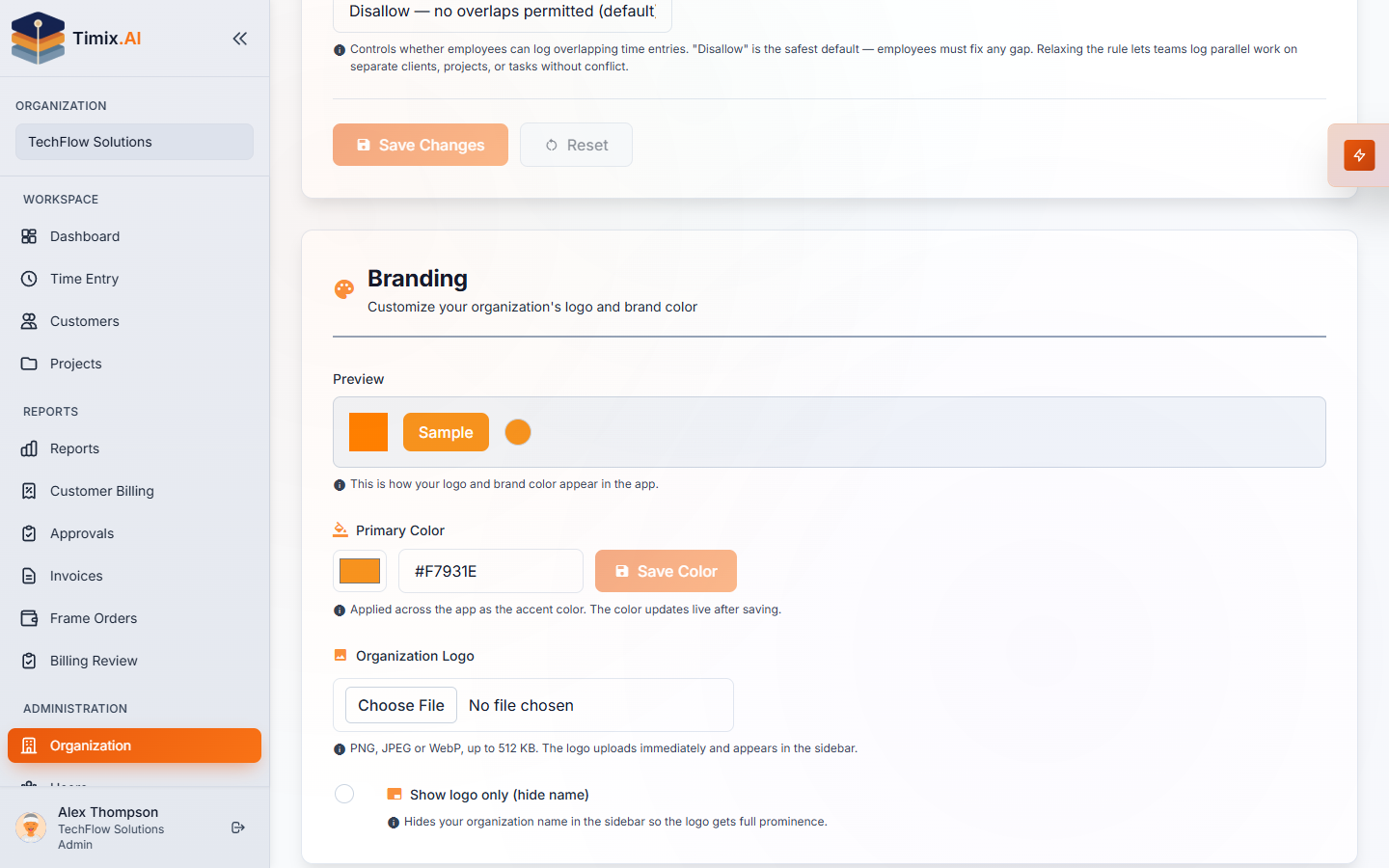
מצאו את מקטע Branding
פתחו את Organization → Settings וגללו אל מקטע Branding. שם תמצאו שני פקדים: אחד לצבע ואחד ללוגו שלכם.
קבעו את הצבע הראשי
הזינו ערך hex בשדה Primary Color. תצוגת Preview חיה מתעדכנת באופן מיידי כדי שתוכלו לראות בדיוק איך הדגש ייראה לפני שתשמרו. כשאתם מרוצים, לחצו על Save Color — השינוי נכנס לתוקף מיד בכל האפליקציה.
העלו את הלוגו שלכם
לחצו על Choose File, בחרו קובץ PNG או JPEG מהמחשב שלכם ואשרו. הלוגו שלכם יופיע אז באפליקציה במקום הסמל שמוגדר כברירת מחדל.
אם הלוגו שלכם כבר כולל את שם הארגון כחלק מהעיצוב, הפעילו את Show logo only (hide name) — המתג הזה מסתיר את שם הטקסט כדי שלא יוצג פעמיים לצד התמונה.
עם צבע המותג והלוגו במקום, סביבת העבודה מרגישה כמו הרחבה טבעית של הצוות שלכם — לא כלי מדף.